Atlantik V2 Как подключиться к Wi Fi-маршрутизатору или Распоряжаться более чем один источник света без маршрутизатора;
Чтобы подключить Atlantik V2.X к домашнему маршрутизатору Wi-Fi, необходимо выполнить 11 шагов.
1. Выключите все устройства.
2. Включите только первый блок вы будете подключаться.
3. В планшете выбрать WiFi-разъем.
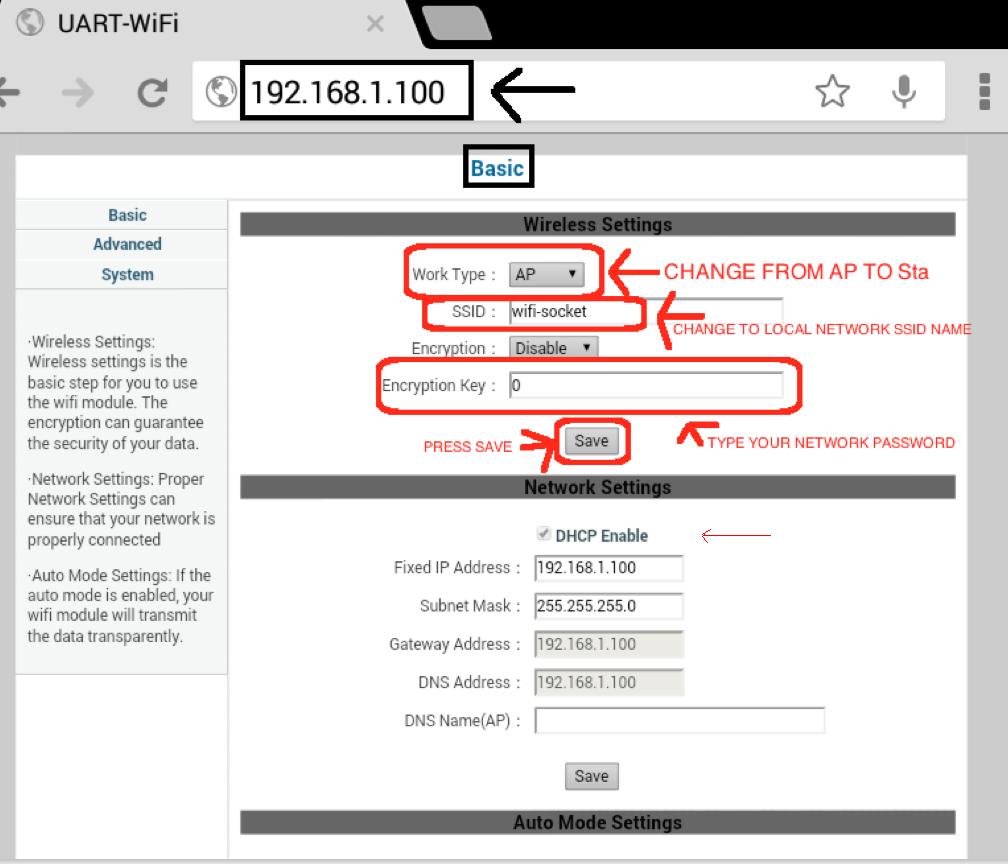
4. Откройте Chrome с планшета и типа 192.168.1.100 в адресной строке.
5. Имя пользователя пароль администратора 000000
6. Изменение режима для Сб
7. Положите вашу сеть SSID и пароль. (Шифрование всегда отключено: (устройство находит его автоматически)
8. Нажмите кнопку сохранить.
9. Перейти к система в главном меню и щелкните перезагрузить.
10. Перейти в настройки WiFi снова и изменить свой файл сетевой маршрутизатор SSID.
11. пойти приложение Orphek и делать Поиск по ID, Он должен найти первый блок.
Затем сделать из 1 чтобы 11 для остальных подразделений.
- Выключите все устройства.
- Включите только первый блок вы будете подключаться.
- В планшете перейти к настройкам, Wi-Fi и подключиться к WiFi-разъем. Убедитесь, что кнопка регулятор на левой части экрана включена (Wi-Fi вкл / выкл).
- Откройте браузер на планшете и типа 192.168.1.100 в адресной строке.
- UART-WIFI настроить экран должен быть отображен. Для имени пользователя введите Администратор, Пароль 000000. В поле SSID введите имя вашей сети. Это чувствительно к регистру, поэтому обязательно используйте заглавные или маленькие буквы, чтобы это было правильно. В поле ключа шифрования введите свой сетевой пароль.
- при базовой / беспроводной настройке / типе работы: изменить режим на Sta,
7. SSID: введите имя сети Wi-Fi вашего маршрутизатора ( SSID Название ).
В поле SSID введите имя вашей сети. Это чувствительно к регистру, поэтому обязательно используйте заглавные или маленькие буквы, чтобы это было правильно. В поле ключа шифрования введите пароль сети Wi-Fi, если он есть. (Шифрование всегда отключено: (устройство находит его автоматически)
Выбор / Кип,запрещать в поле шифрования (не путайте с ящиком ключа шифрования). Ваш планшет автоматически найдет ключ шифрования, если ваш маршрутизатор его поддерживает.
8.Click сохранить.
9. В верхнем левом углу экрана UART вы можете выбрать Базовый, Расширенный и Системный.
Нажмите на системы TAB и в первой части этой страницы вы увидите Кнопка перезагрузки. Нажмите кнопку перезапуска. Появится окно с сообщением, что браузер не может подключиться к IP-адресу. Это нормально, потому что вам нужно подключиться к SSID вашего маршрутизатора.
10. На планшете / телефоне подключитесь к SSID сети Wi-Fi роутера.
11. Откройте приложение Orphek и нажмите кнопку очистки в правом верхнем углу экрана. Теперь нажмите кнопку поиска, расположенную в верхнем левом углу экрана. Ваша сеть должна найти планшет, и должен появиться ваш новый IP-адрес для вашей лампы Orphek.
Повторите шаги 1 в 11 для остальных Orphek единиц.
* Опция: вы можете установить IP статический, для лучшего соединения
После этого переходите к:
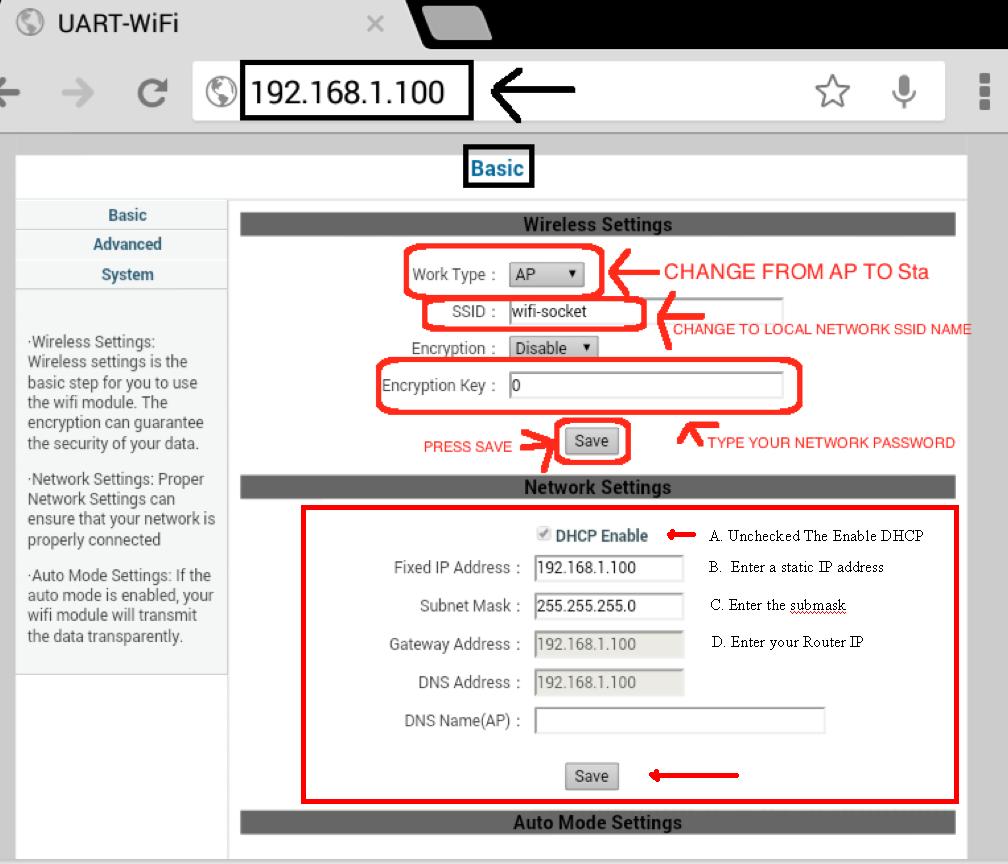
А. Неограниченный Включите DHCP
Б. Введите Статический IP-адрес который принадлежит вашему домашнему маршрутизатору. Например:
ЕСЛИ ваш маршрутизатор - 100.168.20.1, вы можете ввести 100.168.20.2 или любой IP-адрес от .2 до .254.
IP адрес должен быть уникальным, если не это вызовет конфликт IP
С. Вы также должны ввести маску сети и в большинстве случаев это 255.255.255.0.
Д. Enter Адрес шлюза : Это должен быть ваш Маршрутизатор IP
E. Затем проделайте то же самое с остальными агрегатами. НО блок etch должен иметь уникальный IP-адрес.
пример:
Если ваш домашний маршрутизатор установлен:
SSID: домой
пароль: 12345678
IP 192.168.100.1
submusk 255.255.255.0
то вы должны установить блок 1
Тип 1.work: Станция
2.SSID: главная
3.Encryption Отключить : (Единица найти его автоматически)
4.Encryption ключ: 12345678
5.then нажмите Сохранить
6. Непроверенный Включите DHCP
7. установить: IP: 192.168.100.10
8. установить:submusk: 255.255.255.0
9. задавать Адрес шлюза 192.168.100.1
10. Экономить
11. Перейти к система в главном меню и щелкните перезагрузить.
12. зайдите в приложение Orphek и выполните Поиск по ID, Он должен найти первый блок.
тогда вы должны установить блок 2 -
OBS: сначала выключите блок 1 (так быть не любой конфликт IP)
Тип 1.work: Станция
2.SSID: главная
3.Encryption Отключить : (Единица найти его автоматически)
4.Encryption ключ: 12345678
5.then нажмите Сохранить
6. Непроверенный Включите DHCP
7. установить: IP: 192.168.100.11
8. установить:submusk: 255.255.255.0
9. задавать Адрес шлюза 192.168.100.1
10. Экономить
11. Перейти к система в главном меню и щелкните перезагрузить.
12. зайдите в приложение Orphek и выполните Поиск по ID, он должен найти блок 2.
Распоряжаться более чем один источник света без маршрутизатора